


스노우플레이크 사용법, 10분이면 됩니다 Snowflake Trial Tutorial
2025-08-13
데이터 분석의 패러다임은 온프레미스(On-premise)에서 클라우드(Cloud) 기반으로 이동했습니다. 클라우드 데이터 시대가 열리며 기업과 개발자는 방대한 데이터를 어떻게 빠르고 효율적으로 저장, 분석할 수 있는지 고민하게 되었습니다. 스노우플레이크는 이 고민의 해결책으로 떠오른 클라우드 데이터 플랫폼입니다. 스노우플레이크는 AWS, Azure, Google Cloud와 같은 퍼블릭 클라우드와 연동되어 복잡한 서버 구축 없이도 원하는 곳, 원하는 때에 데이터 베이스를 바로 생성하고 전 세계 어디서든 대규모 데이터를 SQL 기반으로 분석할 수 있습니다.
이제 데이터를 다루는 능력은 데이터 엔지니어나 분석가, 개발자뿐만 아니라 세일즈, 마케터에게도 요구되고 있습니다. 스노우플레이크는 데이터 웨어하우스로의 역할 뿐만 아니라 Streamlit, Cortex Analyst 등 다양한 기능을 제공하여 손쉬운 활용을 돕고 있습니다.
스노우플레이크 트라이얼을 통해 400$의 크레딧이 제공되며 30일 무료 체험이 가능하니 이번 포스팅을 통해 10분 만에, 설치없이, Step-by-Step 체험해보시는 건 어떨까요? 차근차근 아래 단계를 따라가기만 하면 됩니다.

본격적인 포스팅에 앞서 스노우플레이크에 더 자세히 알고 싶으시다면 아래 포스팅을 클릭하세요
✅ 스노우플레이크(Snowflake)란? 데이터 클라우드 플랫폼 스노우플레이크 소개부터 사용방법까지
1. 스노우플레이크 트라이얼 발급하기
(1) 스노우플레이크 트라이얼을 발급받는 첫 번째 방법은 Snowflake 공식 파트너사인 SPH를 통해 신청하는 것입니다. 간단하게 아래 링크로 신청주시면 트라이얼 신청 방법을 안내드립니다.
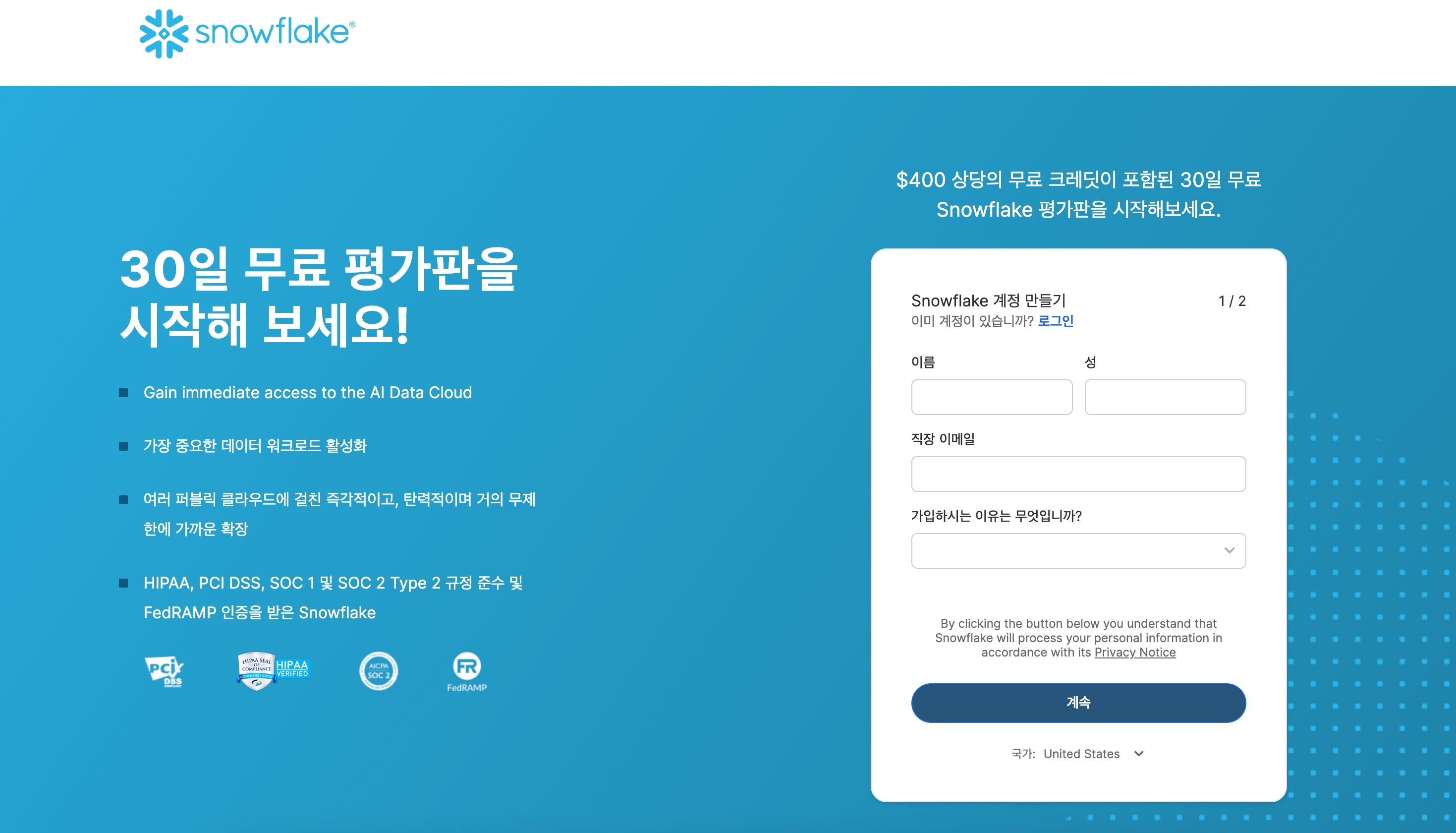
(2) 두 번째 방법은 스노우플레이크 홈페이지에서 직접 트라이얼을 신청하는 방법입니다.
링크로 접속하여 차례대로 이름, 성, 이메일을 입력하고 가입 이유를 선택해주세요.
2. 계정 설정하기
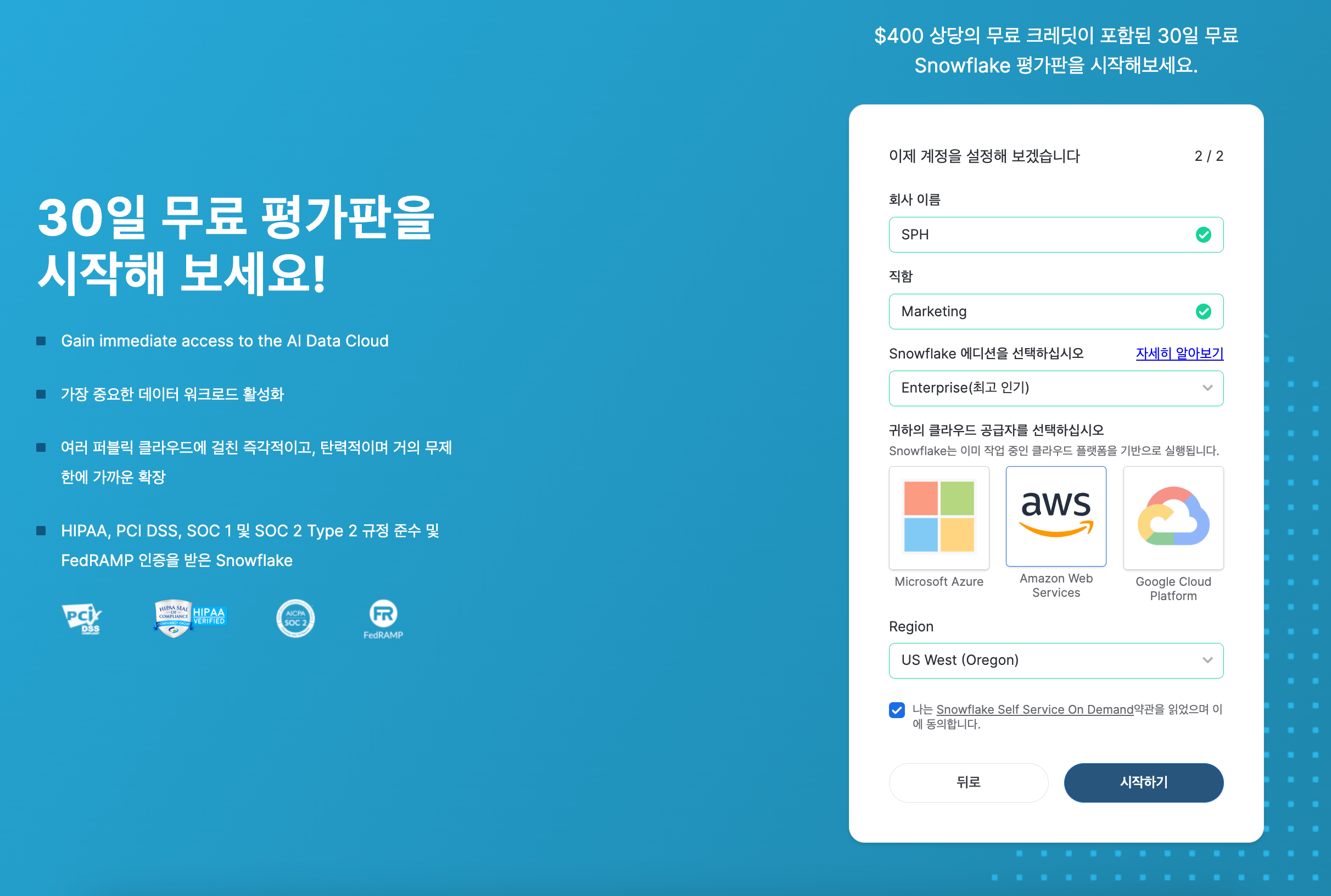
이제 본격적으로 계정을 설정하겠습니다. 회사명, 직함을 이용하고 여기서는 기본으로 선택된 엔터프라이즈 에디션을 사용하겠습니다.
다음으로 클라우드 공급자를 선택해야 하는데요, 대중적으로 사용되는 AWS, Microsoft Azure, Google Cloud Platform 세 가지 중 하나를 선택하면 됩니다. 그 어떤 것을 선택해도 스노우플레이크 기능 자체에는 큰 차이가 없으니 평소 선호하거나 사용하던 클라우드 공급자를 선택하면 됩니다.
이후 지역 설정입니다. 네트워크 속도를 고려한다면 서울/도쿄를 선택해도 되고, 최신 AI 기능을 빨리 사용하고 싶다면 일반적으로 가장 빠른 업데이트가 이루어지는 US 지역을 선택해도 됩니다. 학습 관련 몇몇 설문을 마치고 나면 아래와 같은 화면이 뜹니다.
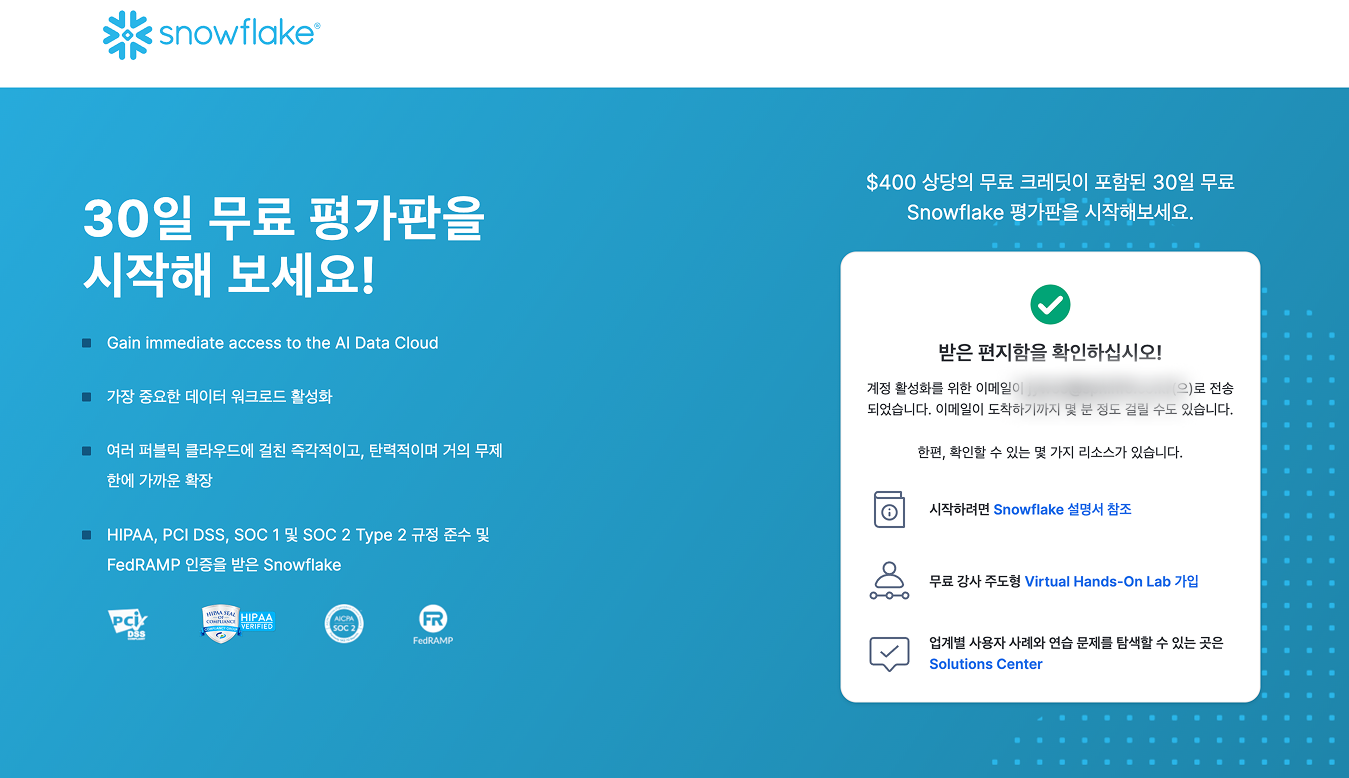
3. 이메일 인증 - 비밀번호 설정 - 로그인 - MFA 인증
시작하기 버튼을 눌러 양식을 제출하면 입력한 이메일로 인증 메일이 도착합니다. 만약 이메일이 도착하지 않는다면 스팸 폴더도 확인해보세요!
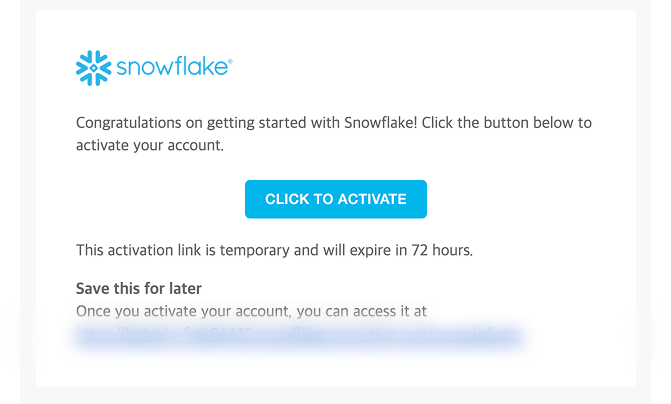
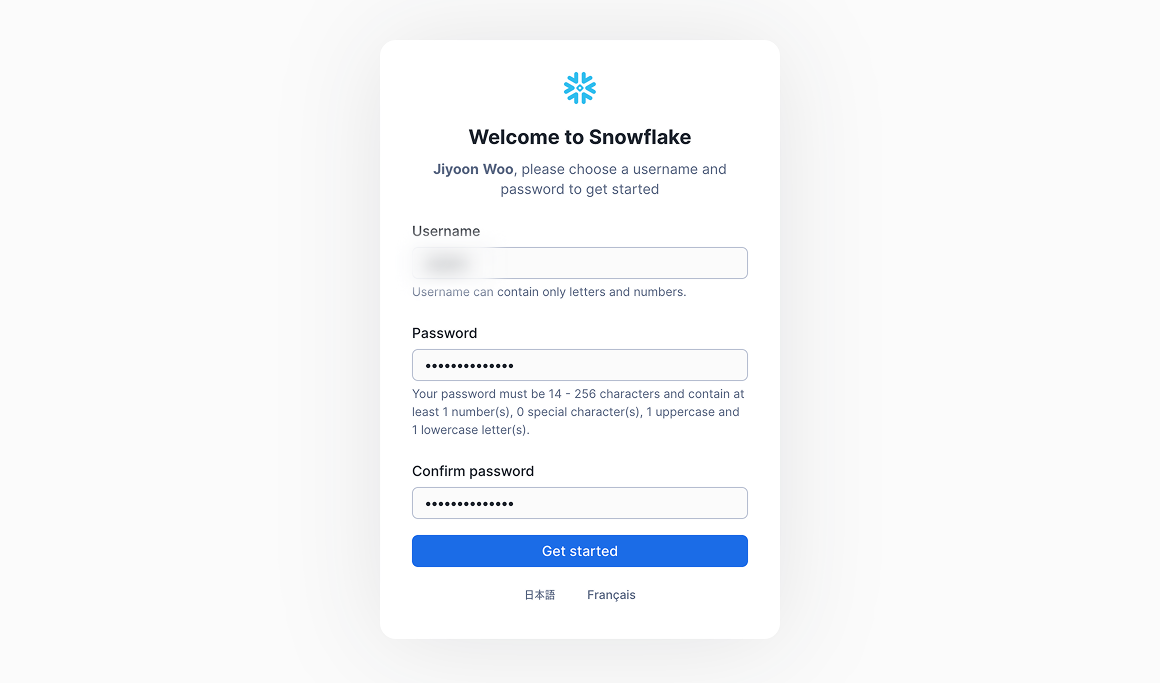
스노우플레이크 로그인 아이디와 비밀번호를 설정하고
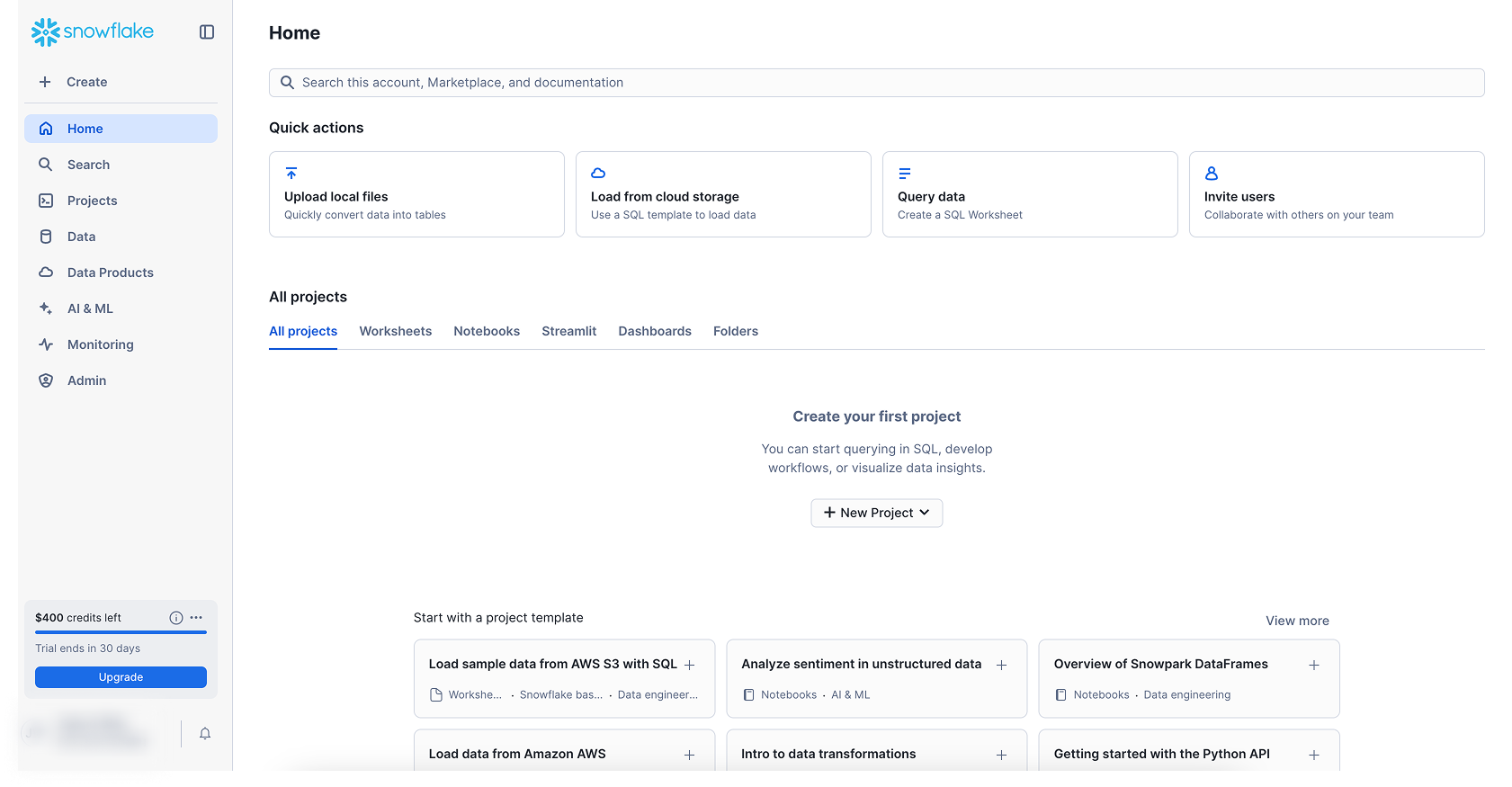
로그인 하면 스노우사이트(Snowsight) 페이지에 접속됩니다. 왼쪽 하단에서 로그인 계정 정보와 잔여 크레딧을 확인할 수 있습니다.
무료로 제공되는 30일 기한을 넘기거나 400달러 크레딧을 모두 소진하면 결제 정보 등록 후 유료로 사용해야 합니다.
샘플 데이터가 아닌 실무 데이터 또는 민감 정보를 다룰 예정이라면 보안을 위해 다단계 인증(MFA) 설정을 권해 드립니다. MFA는
왼쪽 하단의 계정 메뉴 클릭(ACCOUNTADMIN)-설정(Settings)-인증 메뉴(Authentication)-다단계 인증 추가(Multi-Factor Authentication)
로 설정 가능합니다.
4. Snowsight 시작하기
Snowsight는 네트워크 제한만 있다면 어디서든 접속 가능하며 대부분의 웹브라우저에서 사용할 수 있습니다. 로그인 후 메인 화면에서 최근 작업 내역을 확인하고 왼쪽 메뉴에서 원하는 작업을 선택할 수 있습니다.
5. Snowsight 소개
Snowsight의 메뉴에 대해 간단히 설명해보겠습니다. 먼저 왼쪽 메뉴를 클릭해보실까요?
Projects 메뉴
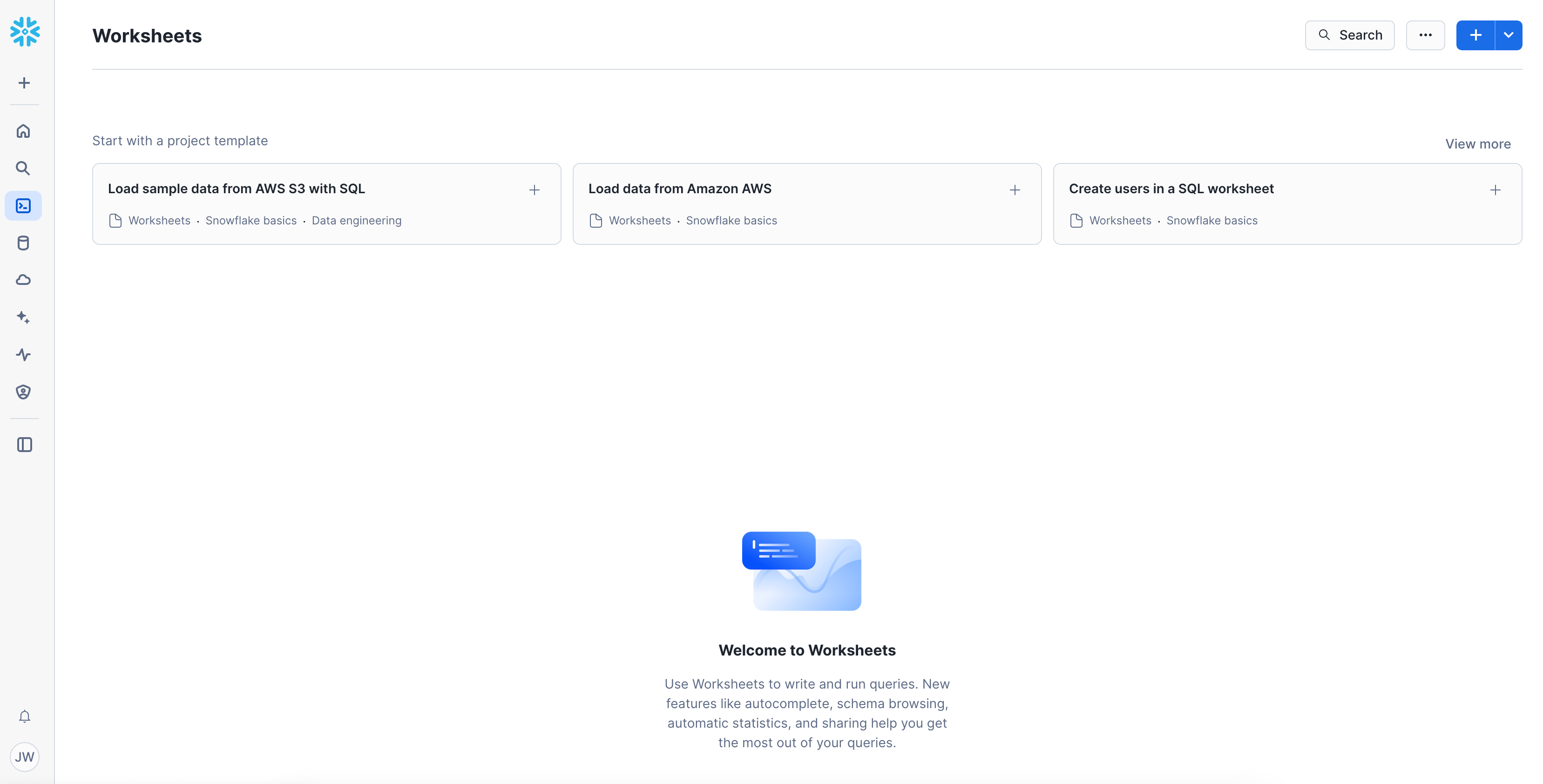
에서는 SQL 쿼리를 작성하고 실행할 수 있는 작업공간을 제공합니다. 스트림릿 대시보드 같은 애플리케이션 개발/관리는 물론, SQL 편집기인 Worksheets, Streamlit apps, Notebooks 등 개발도구를 찾아볼 수 있습니다.
Data 메뉴
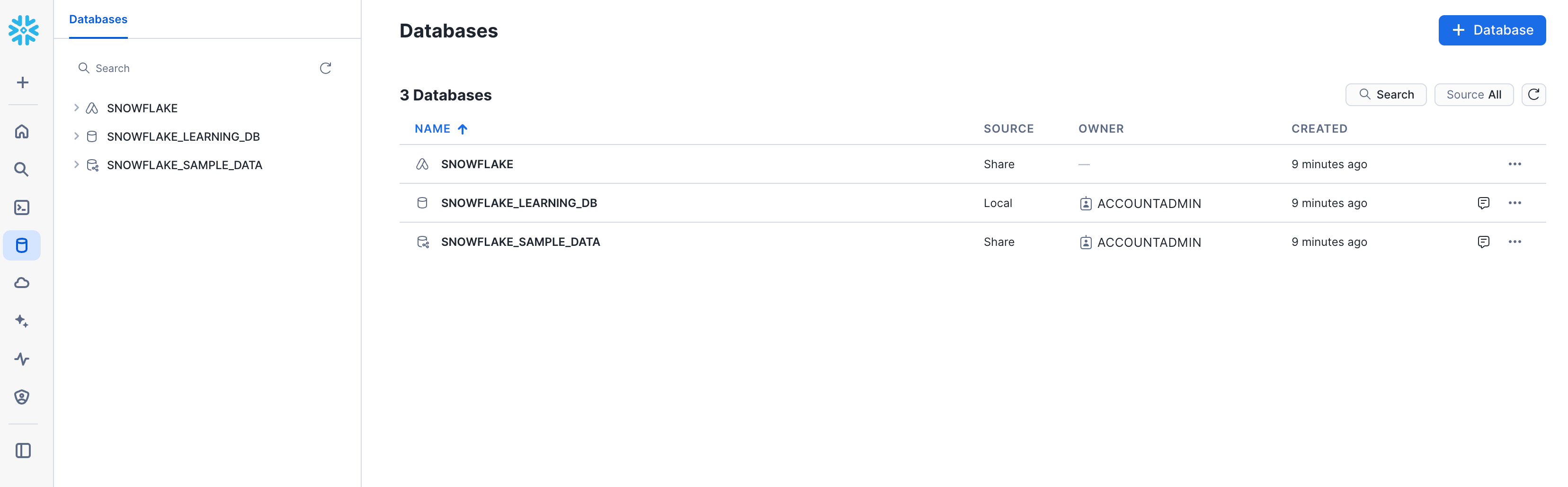
에서는 Databases에서 데이터 생성 작업을 진행할 수 있습니다.
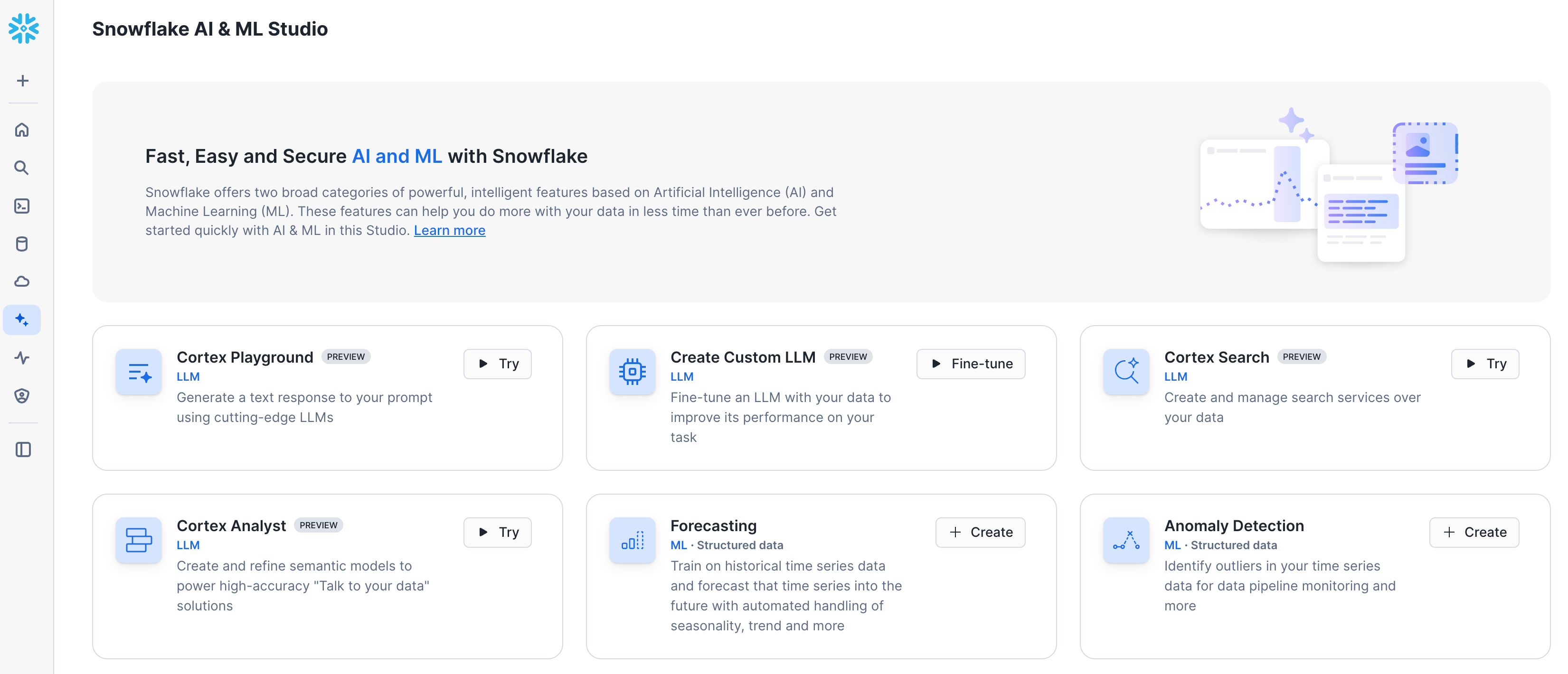
AI&ML 메뉴
는 앞으로 나올 대시보드 구축에서 메인이 되는 메뉴입니다. Cortex Analyst 기능으로 시멘틱 모델을 생성하고 자연어로 데이터 분석이 가능하기도 하고, Document AI를 통해 PDF나 이미지 문서에서 OCR로 텍스트 추출-분석도 가능합니다.
Monitoring
에서는 쿼리 이력, 데이터 업로드 작업 등을 쉽게 확인할 수 있습니다.
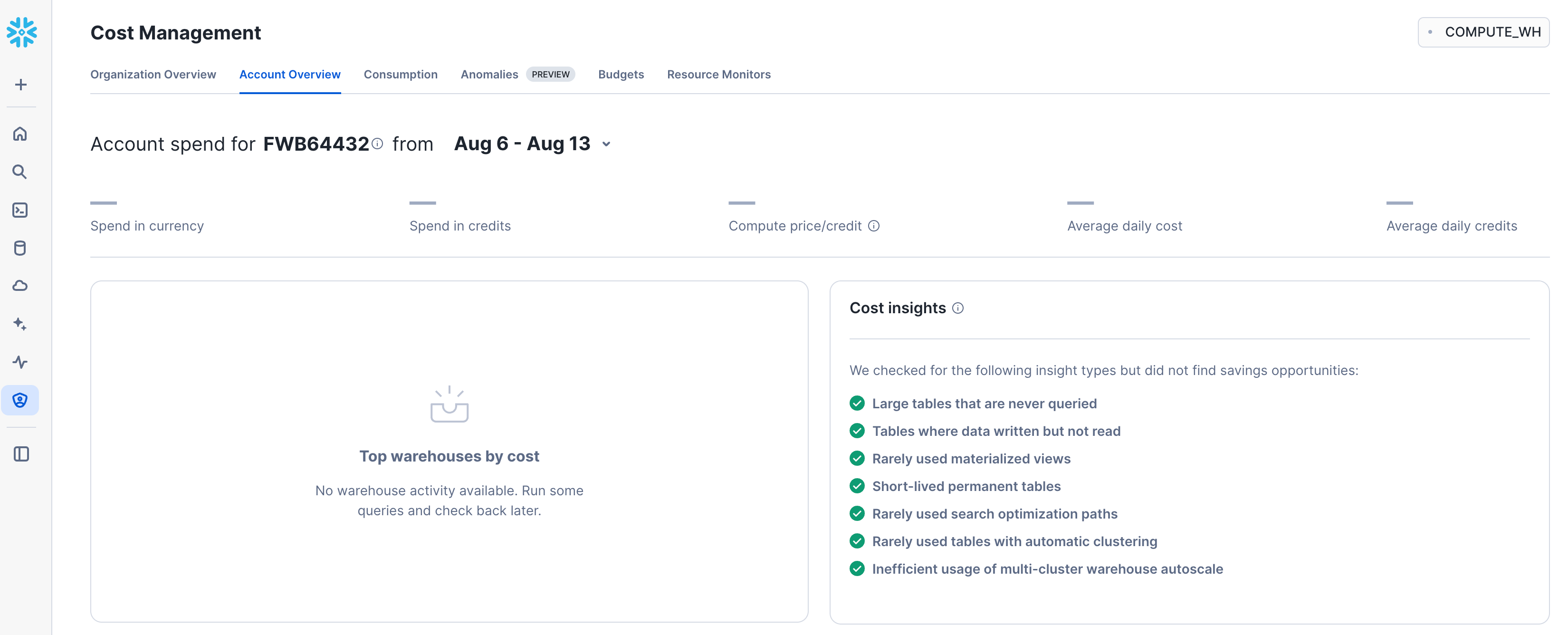
Admin
에서는 비용확인, 웨어하우스 컴퓨팅 리소스 관리가 가능합니다. 또한, 사용자 역할 및 권한도 관리할 수 있습니다.
지금까지 기본적인 스노우플레이크 계정 설정 및 메뉴에 대해 설명해 드렸습니다. 무료로 제공된 30일+400달러 크레딧으로 스노우플레이크의 다양한 기능을 체험해보세요! 앞으로 에스피에이치 유튜브와 블로그 채널을 통해 데이터베이스 구성, 데이터 적재, Streamlit 사용방법 등 각종 스노우플레이크 튜토리얼이 올라갈 예정이니 많은 관심 부탁 드립니다.
오늘 소개해 드린 스노우플레이크 X 스트림릿 사용법 외에 기본 튜토리얼 안내가 필요하시다면 아래 포스팅을 차근차근 따라 해보실 수 있습니다
손쉽게 데이터 DB를 구매하는 스노우플레이크 마켓플레이스에 대해 알고 싶으시다면 아래 포스팅을 클릭하세요
에스피에이치는 스노우플레이크를 통해 유동인구, 소득정보, 소득자산 등을 통합한 데이터 공동체, 그랜데이터를 공유하고 있습니다. 무료로 그랜데이터 샘플 데이터를 다운로드 받고 싶으시다면 아래 링크를 클릭하세요
에스피에이치는 스노우플레이크의 한국 공식 파트너사로 활약하고 있습니다. 스노우플레이크 도입에 대해 더 알고 싶으시거나 다양한 고객 사례에 대해 궁금하시다면 아래 링크를 통해 문의 부탁 드립니다. 감사합니다💙
SPH는 Google Maps, SuperMap, Vantor, Snowflake, Sigma Computing 등 다양한 제품군을 가지고 있으며, 고객의 사례에 꼭 맞는 무료 세미나 및 인적 컨설팅을 제공하고 있습니다. 더욱 자세한 이야기를 나누고 싶으시다면, 여기에서 문의 주시길 바라며, SPH에서 발행하는 GIS / 로케이션인텔리전스 / AIBI / 데이터비즈니스 관련 최신 소식을 받아보고 싶으신 분들은 페이스북 페이지 (링크드인 페이지) 또는 뉴스레터를 구독해주시길 바랍니다

